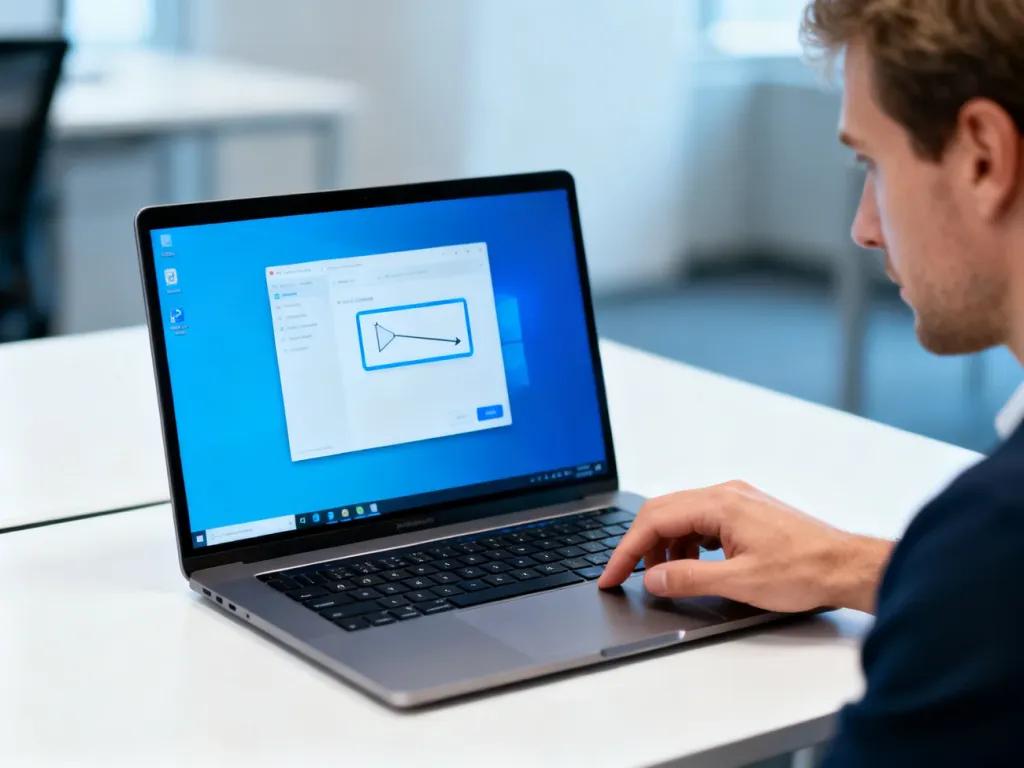
W Windows 11 najszybszym sposobem, by zrobić zrzut całego ekranu, jest naciśnięcie klawisza Print Screen – obraz trafia wtedy do schowka. Chcąc od razu zapisać plik, wystarczy kombinacja Windows + Print Screen, a do wycinania fragmentów służy skrót Windows + Shift + S. W dalszej części poznasz wszystkie przydatne metody i funkcje Narzędzia Wycinania, które ułatwiają codzienną pracę.
Jak zrobić zrzut całego ekranu?
Najbardziej oczywistym rozwiązaniem jest pojedynczy klawisz Print Screen (często oznaczony jako PrtScn). Po jego naciśnięciu nic nie wskakuje na ekran, ale zawartość pulpitu zostaje skopiowana do pamięci podręcznej. Wystarczy otworzyć dowolny edytor graficzny, wkleić obraz kombinacją Ctrl + V i zapisać go w wybranym formacie.
Ci, którzy nie chcą bawić się w ręczne zapisywanie, powinni sięgnąć po skrót Windows + Print Screen. Cały pulpit miga na ułamek sekundy, a plik PNG automatycznie ląduje w folderze „Obrazy” → „Zrzuty ekranu”. Jest to najszybsza droga do uzyskania statycznego pliku bez dodatkowych kliknięć.
Jeśli potrzebujesz uchwycić tylko jedno aktywne okno, zamiast całego ekranu, naciśnij Alt + Print Screen. Obraz trafi do schowka, skąd bez problemu wkleisz go do wiadomości e-mail czy dokumentu. Ta metoda sprawdza się przy błędach systemowych i oknach dialogowych, gdy nie chcesz pokazywać reszty pulpitu.
Jak tworzyć wycinki i zaznaczać własny obszar?
Narzędzie Wycinanie to wbudowana aplikacja, która daje pełną kontrolę nad tym, co trafi na zrzut. Uruchomisz je na kilka sposobów – najszybciej za pomocą kombinacji Windows + Shift + S. Po jej wciśnięciu ekran lekko przyciemnia się, a u góry pojawia się miniaturowy pasek z trybami przechwytywania.
Do wyboru masz cztery warianty:
- tryb prostokątny – przeciągasz kursor, by zaznaczyć kwadratowy lub prostokątny fragment,
- tryb dowolnego kształtu – rysujesz odręcznie granicę wycinka, co przydaje się przy nietypowych elementach,
- tryb okna – jednym kliknięciem przechwytujesz zawartość konkretnego okna programu,
- tryb pełnego ekranu – wykonuje zrzut całego pulpitu, tak jak Win + Print Screen.
Po zaznaczeniu obszaru wycinek automatycznie ląduje w schowku i jednocześnie pojawia się powiadomienie. Kliknięcie go otwiera pełne okno Narzędzia Wycinania, gdzie można od razu dodawać adnotacje, przycinać czy zapisywać plik. Jeśli nie chcesz korzystać ze skrótu, aplikację znajdziesz też przez wyszukiwanie po wpisaniu „Wycinanie”.
Opóźnianie zrzutu o kilka sekund
Niekiedy musisz przechwycić menu, które rozwija się tylko po najechaniu myszą lub znika przy próbie zrobienia screena. W Narzędziu Wycinania kliknij ikonę opóźnienia i wybierz czas – najczęściej 3 lub 5 sekund. Następnie wciśnij Nowy, ustaw ekran w docelowym stanie i poczekaj na przyciemnienie. Teraz możesz spokojnie zaznaczyć interesujący cię obszar, zanim menu zniknie.
Jak edytować i opisywać zrzuty ekranu?
Po otwarciu wycinka w aplikacji znajdziesz zestaw prostych narzędzi do oznaczania. Pióro i zakreślacz umożliwiają swobodne pisanie oraz podkreślanie istotnych elementów – ich kolor i grubość dostosujesz do własnych upodobań. Jeśli chcesz dodać geometryczne kształty, wybierz strzałki, linie lub prostokąty i przeciągnij je myszą.
Bardzo praktyczna jest linijka dostępna przez menu „Zobacz więcej” – po wyświetleniu przesuwasz ją i obracasz kółkiem myszy, by rysować idealnie proste linie pod dowolnym kątem. Gumka pomaga usuwać zbędne adnotacje, a opcja przycinania obrazu pozwala od razu wykadrować zbędne tło.
Osoby, które często pracują z kodami QR lub chcą błyskawicznie wyciągnąć tekst z grafiki, docenią zakładkę „Akcje tekstowe”. Funkcja OCR rozpoznaje napisy na obrazie i pozwala je skopiować jednym kliknięciem. Możesz również zamaskować wrażliwe dane – adresy e-mail i numery telefonów – korzystając z szybkiego redagowania. Jeśli na zrzucie widnieje link w formie kodu QR, narzędzie podpowie adres i po kliknięciu otworzy go w przeglądarce.
Edycja w Paint dla bardziej zaawansowanych zmian
Gdy potrzebujesz warstw, rozmycia tła czy precyzyjnego kadrowania, z poziomu Narzędzia Wycinania wybierz „Edytuj w Paint”. Aplikacja przeniesie obraz do znanego edytora, gdzie możesz kontynuować obróbkę. To wygodne rozwiązanie dla użytkowników, którzy przyzwyczaili się do klasycznych funkcji i nie chcą instalować dodatkowego oprogramowania.
Jak nagrać film z ekranu?
Windows 11 umożliwia również nagrywanie tego, co dzieje się na pulpicie, bez sięgania po zewnętrzne aplikacje. Skrót Windows + Shift + R uruchamia rejestrator wideo wbudowany w Narzędzie Wycinania. Po jego wciśnięciu wybierasz prostokątny obszar, klikasz Start i nagrywasz dowolną czynność – może to być tutorial, prezentacja lub fragment rozgrywki.
Po zatrzymaniu nagrania plik od razu trafia do folderu „Nagrania ekranu” i jest dostępny w aplikacji. Z poziomu Narzędzia Wycinania możesz odtworzyć klip, a przycisk „Edytuj w Clipchamp” przenosi go do edytora wideo, gdzie dodasz ścieżkę dźwiękową, napisy czy przyciśniesz niepotrzebne fragmenty. Clipchamp pozwala wygenerować automatyczne podpisy po transkrypcji mowy – wystarczy wybrać język i zatwierdzić.
Jak dostosować narzędzie do swoich potrzeb?
Narzędzie Wycinania oferuje kilka opcji, które warto poznać, by zoptymalizować codzienną pracę. W ustawieniach (trzy kropki → Ustawienia) zdecydujesz, czy zrzuty ekranu mają być automatycznie zapisywane w domyślnym folderze, czy tylko trafiać do schowka. Możesz też wymusić, by adnotacje od razu kopiowały się do pamięci podręcznej – przydaje się, gdy szybko wklejasz oznaczony obraz do innej aplikacji.
Wielu użytkowników zmienia działanie samego klawisza Print Screen. Gdy masz włączoną opcję w Ustawieniach systemu, jego naciśnięcie otwiera od razu Narzędzie Wycinania w trybie wyboru obszaru – to wygodne, jeśli nie chcesz pamiętać dodatkowych skrótów. W przeciwnym razie Print Screen dalej będzie kopiować cały ekran do schowka. Aby szybko uruchomić aplikację w przyszłości, przypnij ją do paska zadań z menu Start.
Jeśli korzystasz z OneDrive, folder „Zrzuty ekranu” zazwyczaj synchronizuje się automatycznie. Dzięki temu każdy zrzut wykonany przez Win + Print Screen jest dostępny na innych urządzeniach bez ręcznego przesyłania. Wystarczy zalogować się do swojego konta Microsoft, a zdjęcia pojawią się w chmurze.
Kombinacja Windows + Shift + S pozwala na wybór między trybem prostokąta, dowolnego kształtu, okna i pełnego ekranu – to najszybszy sposób, by przechwycić dokładnie tę część pulpitu, która jest ci potrzebna.
FAQ – najczęściej zadawane pytania
Jaki skrót użyć, by szybko skopiować cały ekran do schowka w Windows 11?
Naciśnięcie klawisza Print Screen kopiuje zawartość całego ekranu do schowka bez zapisywania pliku.
Jak zapisać zrzut ekranu od razu jako plik PNG?
Użyj Windows + Print Screen — ekran zamiga, a obraz w formacie PNG trafi bezpośrednio do folderu Obrazy → Zrzuty ekranu.
Który skrót pozwala przechwycić tylko aktywne okno?
Wciśnij Alt + Print Screen, aby skopiować do schowka zawartość aktualnego okna bez rejestrowania reszty pulpitu.
Jak wywołać Narzędzie Wycinanie i jakie tryby przechwytywania oferuje?
Uruchomisz je skrótem Windows + Shift + S lub przez wyszukiwanie; dostępne są tryby prostokątny, dowolnego kształtu, okno oraz pełny ekran.
Jak opóźnić zrzut, żeby uchwycić rozwijane menu?
W Narzędziu Wycinania wybierz ikonę opóźnienia i ustaw 3 lub 5 sekund, potem kliknij Nowy i przygotuj ekran przed wykonaniem zrzutu.
Czy można edytować i wyciągać tekst ze zrzutów w Narzędziu Wycinania?
Tak — aplikacja oferuje narzędzia do rysowania, przycinania i OCR, dzięki czemu można rozpoznać i skopiować tekst z obrazu.
Jak nagrać wideo z ekranu bez dodatkowych programów?
Użyj Windows + Shift + R, wybierz obszar nagrywania i kliknij Start; plik zapisze się w folderze Nagrania ekranu.