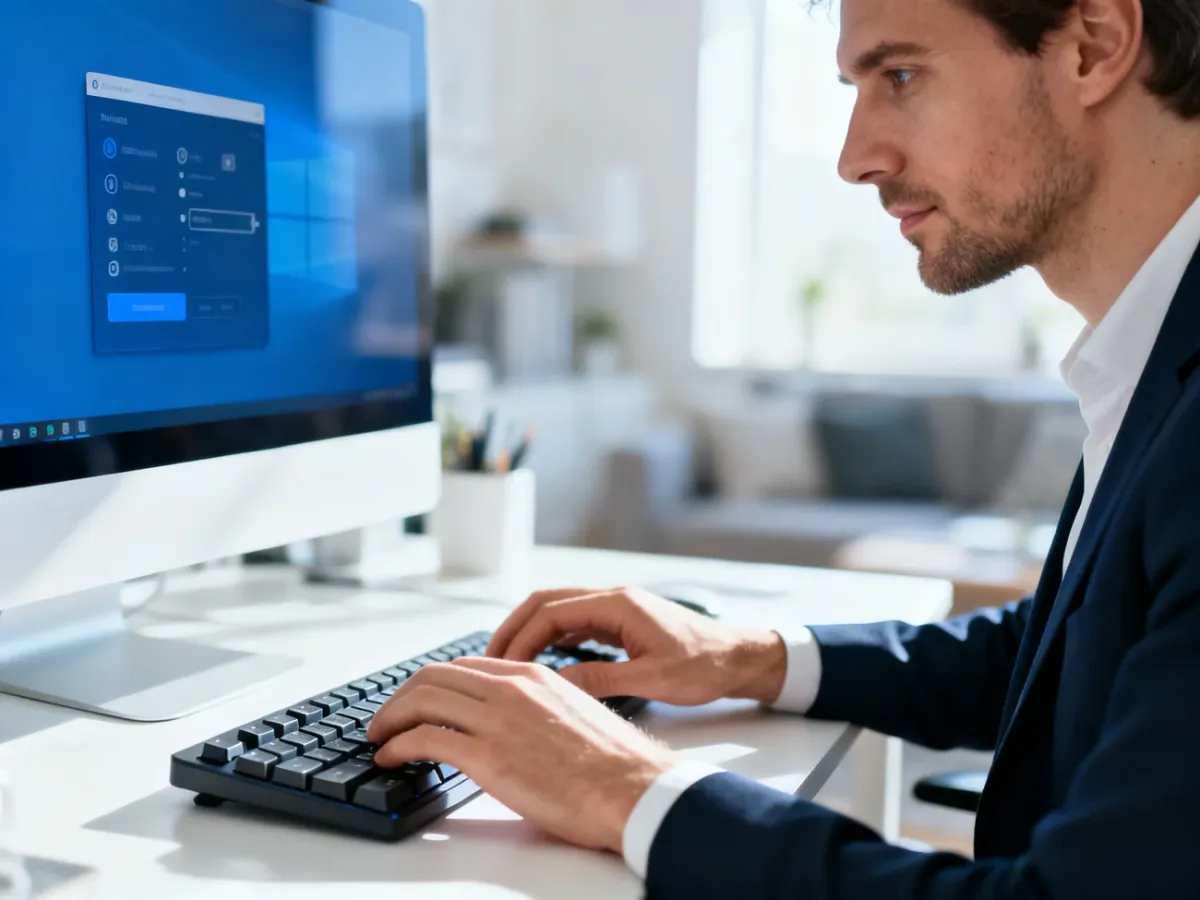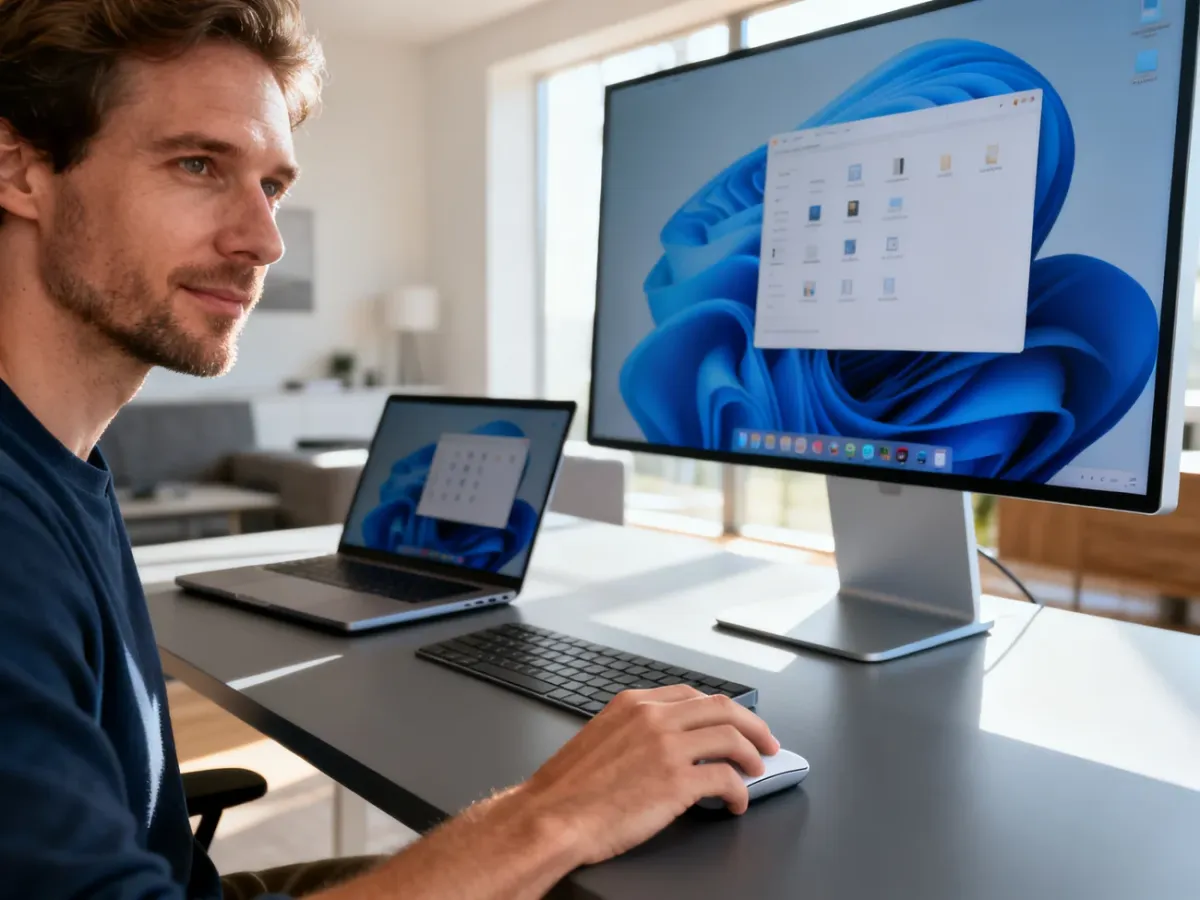
Aby włączyć drugi pulpit w Windows 11, wystarczy kliknąć ikonę Widoku zadań na pasku lub użyć skrótu Windows + Tab, a następnie wybrać opcję „Nowy pulpit”. Tworzy to całkowicie odrębną przestrzeń roboczą, w której możesz otwierać inne aplikacje, nie mieszając ich z głównym obszarem pracy. Poznaj szczegóły w naszym poradniku.
Czym jest wirtualny pulpit w Windows 11?
Wirtualny pulpit to wydzielony obszar roboczy w systemie operacyjnym, w którym można grupować otwarte okna aplikacji i dokumenty. Funkcja ta, znana z poprzednich wersji, została w Windows 11 znacznie usprawniona i zyskała nową warstwę wizualną. Pozwala ona odseparować od siebie różne aspekty codziennej pracy przy komputerze.
W tradycyjnym rozumieniu komputer posiada jeden fizyczny ekran, ale system tworzy w pamięci kilka niezależnych kopii obszaru roboczego. Każdy z tych obszarów przechowuje własny zestaw uruchomionych programów, a przełączanie między nimi jest płynne i natychmiastowe. Dzięki temu unikasz przeładowania paska zadań dziesiątkami ikon podczas intensywnej wielozadaniowości.
Opisywana funkcja jest integralną częścią centrum wielozadaniowości systemu. Jej obsługa opiera się na ikonie Widoku zadań zlokalizowanej domyślnie na pasku, chyba że została wcześniej usunięta. W takim wypadku należy kliknąć prawym przyciskiem myszy wolny obszar paska i zaznaczyć opcję „Pokaż przycisk Widoku zadań”, aby przywrócić szybki dostęp do wszystkich pulpitów.
Jak działa izolacja okien na pulpitach?
Mechanizm separacji polega na tym, że aplikacja otwarta na pulpicie numer 1 nie wyświetla się na pulpicie numer 2, dopóki nie zmienisz tego w ustawieniach. Domyślnie pasek zadań może pokazywać okna tylko z bieżącego pulpitu, co pozwala zachować całkowitą czystość organizacyjną. Izolacja ta zapobiega bałaganowi wizualnemu i ułatwia skupienie się na konkretnym zadaniu bez rozpraszaczy w postaci komunikatorów czy innych programów otwartych w drugiej przestrzeni.
Zdarza się jednak, że użytkownicy zgłaszają zjawisko „przenoszenia się” elementów po utworzeniu nowego pulpitu. Problem ten często ma związek z synchronizacją usługi OneDrive. Gdy folder Pulpitu jest podpięty pod chmurę Microsoftu, wszystkie pulpity ładują ten sam zestaw skrótów i plików z lokalizacji C:\Users\[nazwa]\OneDrive\Pulpit, co niweczy efekt wirtualnego rozdzielenia ikon. W takiej konfiguracji każdy nowy pulpit odtwarza identyczną zawartość głównego katalogu.
Aby przywrócić właściwe działanie, konieczne jest odseparowanie ścieżki folderu od usługi synchronizacji. Należy zmienić lokalizację pulpitu na domyślną, niezależną od OneDrive – na przykład C:\Users\[nazwa]\Pulpit. Edycja wymaga ostrożności, ponieważ błędne wskazanie głównego katalogu dysku (np. „C:”) spowoduje zaśmiecenie całego ekranu ikonami wszystkich plików systemowych.
Jak utworzyć dodatkowy obszar roboczy?
Proces tworzenia nowego środowiska jest maksymalnie uproszczony. Wystarczy jeden ruch myszą lub prosta kombinacja klawiszy, aby w ciągu sekundy wygenerować pusty pulpit gotowy do zapełnienia. System nie narzuca limitu ilościowego, lecz dla zachowania płynności działania zaleca się utrzymywanie rozsądnej liczby otwartych przestrzeni.
Najszybszą metodą jest użycie skrótu Windows + Tab, który rozwija interfejs Widoku zadań. Na dole ekranu, w centralnej części, zobaczysz miniatury istniejących pulpitów oraz wyraźny przycisk z symbolem plusa podpisany „Nowy pulpit”. Kliknięcie go tworzy natychmiast nową, czystą przestrzeń. Alternatywnie, na ekranach dotykowych, możesz przesunąć trzema palcami od lewej krawędzi, aby wywołać ten sam widok.
Naciśnięcie kombinacji Windows + Ctrl + D tworzy nowy pulpit natychmiast, bez konieczności otwierania pełnego interfejsu Widoku zadań – jest to najszybsza metoda dla zaawansowanych użytkowników.
Personalizacja tła jako klucz do rozróżnienia
Wizualne odróżnienie pulpitów jest niezwykle istotne dla intuicyjnej nawigacji. Windows 11 pozwala ustawić indywidualny obraz tła dla każdego obszaru z osobna. Aby to zrobić, w Widoku zadań kliknij prawym przyciskiem myszy miniaturę wybranego pulpitu i z menu kontekstowego wybierz polecenie „Wybierz tło”. Spowoduje to przeniesienie do sekcji personalizacji, gdzie wybierzesz obraz z dysku.
Niestety, funkcja ta ma pewne ograniczenie – nie działa dla pokazów slajdów ani jednolitych kolorów. System umożliwia wybór wyłącznie statycznego pliku graficznego jako indywidualnego tła dla konkretnego pulpitu. Mimo to, przypisanie różnych tapet, na przykład niebieskiej do pracy i zielonej do prywatnych dokumentów, drastycznie przyspiesza orientację po naciśnięciu Windows + Tab.
Wszystkie pozostałe elementy interfejsu, takie jak pasek zadań czy motyw kolorystyczny okien, pozostają wspólne dla całego środowiska. Nie ma możliwości ustawienia osobnych motywów kolorystycznych czy zestawów ikon systemowych dla każdego pulpitu oddzielnie.
Jak efektywnie przełączać się między pulpitami?
Płynne przemieszczanie się między zdefiniowanymi przestrzeniami roboczymi to podstawa efektywnej pracy. System dostarcza zestaw gestów i skrótów, które eliminują potrzebę ciągłego klikania w ikony na pasku. Opanowanie tych skrótów potrafi zaoszczędzić wiele czasu w ciągu dnia pracy.
Podstawowym sposobem jest skrót Windows + Ctrl + Strzałka w lewo lub prawo. Pozwala on natychmiast przesunąć się do poprzedniego lub następnego pulpitu z płynną animacją przejścia. Jeśli korzystasz z nowoczesnego touchpada precyzyjnego, możesz posłużyć się gestem przesunięcia czterema palcami w lewą lub prawą stronę.
Wielu użytkowników preferuje również użycie Widoku zadań (Windows + Tab), ponieważ pokazuje on nie tylko miniatury pulpitów, ale także podgląd wszystkich okien otwartych na bieżącej przestrzeni. Stamtąd możesz przeciągać okna między pulpitami, chwytając je kursorem i upuszczając na wybraną miniaturę u góry ekranu.
Konfiguracja zachowania paska zadań i Alt+Tab
Domyślne ustawienia wielozadaniowości mogą wymagać dostosowania do Twojego stylu pracy. Przejdź do Ustawienia > System > Wielozadaniowość i rozwiń sekcję „Pulpity”, aby uzyskać dostęp do dwóch kluczowych opcji. Pierwsza z nich odpowiada za to, co jest widoczne na pasku zadań.
Możesz wybrać, czy pasek ma pokazywać okna tylko z używanego pulpitu, czy ze wszystkich jednocześnie. Ustawienie opcji „Tylko na pulpicie, z którego korzystam” radykalnie redukuje chaos ikon i jest zalecane przy separacji zadań. Druga opcja steruje zachowaniem przełącznika Alt+Tab – decydujesz, czy podczas szybkiego przełączania okien mają być widoczne procesy ze wszystkich przestrzeni, czy tylko z aktywnej.
Jak zarządzać układami i nazwami?
Aby nie pogubić się w natłoku identycznie wyglądających miniatur, Windows 11 oferuje możliwość nadawania własnych etykiet. Czytelna nazwa taka jak „Projekt X” czy „Finanse” jest bardziej pomocna niż domyślne „Pulpit 1”, „Pulpit 2”. Zmiana nie wpływa na wydajność, a znacząco podnosi komfort zarządzania wieloma projektami.
Aby zmienić nazwę, otwórz Widok zadań, a następnie kliknij bezpośrednio na domyślną nazwę widoczną pod miniaturą pulpitu. Wpisz nową, docelową frazę i zatwierdź klawiszem Enter. Ta sama funkcja dostępna jest także po kliknięciu prawym przyciskiem myszy na miniaturę i wybraniu opcji „Zmień nazwę” (w aktualizacji z 2025 roku to polecenie jest w pełni spolszczone).
Zarządzanie obejmuje również zmianę sekwencji wyświetlania. W Widoku zadań kliknij prawym przyciskiem myszy na dowolny pulpit i wybierz „Przesuń w lewo” lub „Przesuń w prawo”. Pozwala to ulokować najważniejszą przestrzeń roboczą na pierwszej pozycji. Możesz również przeciągnąć miniaturę pulpitu w inne miejsce, jeśli posługujesz się myszą.
Zamykanie zbędnych przestrzeni
Każdy otwarty pulpit zużywa pewną ilość pamięci RAM na utrzymanie sesji. Gdy projekt się kończy, warto zamknąć niepotrzebny obszar. W Widoku zadań najedź kursorem na miniaturę, a następnie kliknij znak „X” w prawym górnym rogu. Alternatywnie, możesz posłużyć się skrótem Windows + Ctrl + F4 – ten ruch natychmiast zamknie bieżący pulpit i przeniesie Cię do poprzedniego.
Co istotne, zamknięcie pulpitu nie powoduje utraty danych ani wyłączenia aplikacji. Wszystkie otwarte na nim programy są bezpiecznie przenoszone na sąsiedni, aktywny pulpit. Dzięki temu nie ryzykujesz przypadkowego usunięcia niezapisanej pracy.
Jak udostępnić jedną aplikację na wszystkich pulpitach?
Czasem zachodzi potrzeba, aby konkretny program był widoczny globalnie, bez względu na to, którą przestrzeń roboczą aktualnie przeglądasz. Rozwiązaniem jest funkcja przypinania okna. Sprawdza się to idealnie w przypadku komunikatora firmowego, kalkulatora lub odtwarzacza muzyki, które chcesz mieć pod ręką zawsze.
Wykonaj następującą sekwencję działań:
- otwórz Widok zadań kombinacją Windows + Tab,
- zlokalizuj miniaturę okna docelowej aplikacji na bieżącym pulpicie,
- kliknij tę miniaturę prawym przyciskiem myszy,
- wybierz opcję „Pokaż to okno na wszystkich pulpitach”.
Wyższy poziom integracji uzyskasz, zaznaczając „Pokaż okna z tej aplikacji na wszystkich pulpitach”. Wtedy każde nowe okno przeglądarki lub kolejny arkusz Excela automatycznie pojawi się we wszystkich zdefiniowanych przestrzeniach roboczych. Opcja ta jest pomocna przy pracy nad jednym dokumentem rozrzuconym na wiele widoków.
Jeśli korzystasz z laptopa z obsługą poleceń głosowych, możesz do przełączania pulpitu wykorzystać asystenta systemowego – komenda „Przełącz na pulpit numer 2” działa natychmiastowo, bez odrywania rąk od klawiatury.
Jak rozwiązać problem z bałaganem na pulpicie?
Dość częstym technicznym problemem jest sytuacja, w której po zmianie lokalizacji folderu pulpitowego na inny dysk, cała jego zawartość wysypuje się bezpośrednio na ekran główny. Dzieje się tak, jeśli w oknie właściwości folderu jako ścieżkę docelową wpisano samą literę dysku, np. „D:” lub „C:”. System traktuje wtedy cały katalog główny dysku jako pulpit, wyświetlając wszystkie znajdujące się tam pliki i foldery.
Aby cofnąć tę operację, należy otworzyć Eksplorator plików, odszukać katalog użytkownika (C:\Użytkownicy\[nazwa]), kliknąć prawym przyciskiem myszy na folder „Pulpit” i wybrać „Właściwości”. W zakładce „Lokalizacja” znajduje się przycisk „Przywróć domyślną”. Jego naciśnięcie i zatwierdzenie zmian przywraca standardową ścieżkę, eliminując chaos wizualny. Przed ingerencją w rejestry i lokalizacje folderów systemowych bezwzględnie zaleca się utworzenie punktu przywracania.