Funkcję Bluetooth w Windows 11 włączysz na dwa proste sposoby – przez aplikację Ustawienia w ścieżce Start > Ustawienia > Bluetooth i urządzenia lub błyskawicznie z poziomu szybkich ustawień na pasku zadań. Wystarczy jedno kliknięcie, by aktywować łączność bezprzewodową. Sprawdź, jak krok po kroku uruchomić moduł i sparować pierwsze urządzenia.
Jak sprawdzić, czy komputer obsługuje Bluetooth?
Zanim uruchomisz moduł w systemie, warto potwierdzić, że twój sprzęt w ogóle dysponuje odpowiednią kartą. W przypadku laptopów sytuacja jest prosta – niemal każdy współczesny model ma wbudowany układ. Komputery stacjonarne, zwłaszcza starsze konstrukcje, często nie posiadają fabrycznie montowanego modułu i wymagają zastosowania dodatkowego adaptera podłączanego do portu USB.
Diagnostykę obecności przeprowadzisz w Menedżerze urządzeń. Najszybciej otworzysz go, wpisując frazę „Menedżer urządzeń” w polu wyszukiwania systemowego. Po rozwinięciu listy poszukaj sekcji o nazwie Bluetooth. Jeśli widzisz pozycje takie jak Intel Wireless Bluetooth lub Realtek Bluetooth Adapter, sprzęt jest gotowy do działania.
Brak wymienionej zakładki oznacza, że komputer nie ma zintegrowanego modułu. Rozwiązaniem jest dokupienie zewnętrznego adaptera Bluetooth wpinanego w wolne gniazdo USB. Na rynku dostępne są modele obsługujące standard Bluetooth 5.3 czy Bluetooth 5.4, które zapewniają stabilniejszy transfer oraz zasięg sięgający nawet 40 metrów.
Jak włączyć Bluetooth przez ustawienia systemowe?
Najbardziej uniwersalna metoda prowadzi przez aplikację Ustawienia. Jest ona niezmienna od pierwszej konfiguracji systemu i daje pełną kontrolę nad wszystkimi funkcjami łączności.
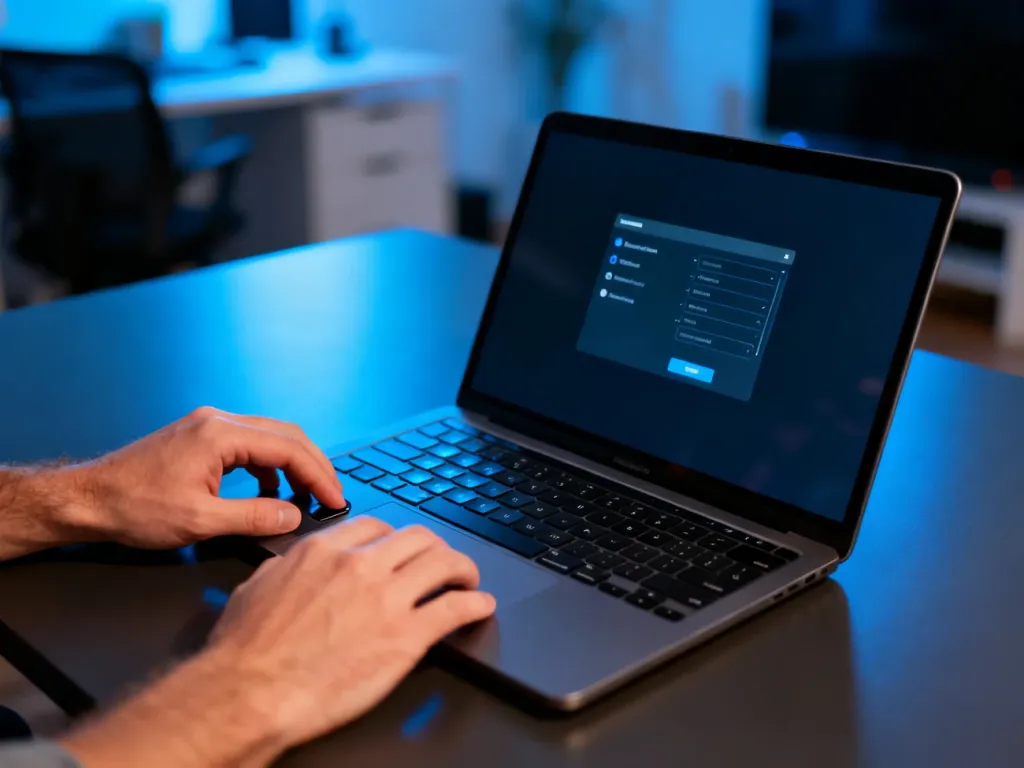
Odszukaj na pasku zadań ikonę Start i kliknij ją lewym przyciskiem myszy. Następnie wybierz ikonę koła zębatego reprezentującą Ustawienia. W oknie, które się pojawi, przejdź do kategorii Bluetooth i urządzenia zlokalizowanej na lewym pasku nawigacyjnym. Zobaczysz przełącznik Bluetooth – przesuń suwak, by zmienił kolor na niebieski. System rozpocznie wtedy automatyczne skanowanie dostępnych w pobliżu urządzeń.
Po przesunięciu suwaka w Ustawieniach system automatycznie staje się widoczny dla innych sprzętów i od razu wyszukuje akcesoria gotowe do sparowania.
Dodawanie nowego urządzenia Bluetooth
Aby podłączyć słuchawki, mysz czy klawiaturę, w tym samym oknie wybierz przycisk Dodaj urządzenie. Z dostępnych opcji zaznacz pierwszą od góry – Bluetooth. Windows 11 przeszuka otoczenie i wyświetli listę sprzętów znajdujących się w zasięgu. Wskaż interesujący cię element, a następnie postępuj zgodnie z komunikatami na ekranie. Połączenie może wymagać potwierdzenia kodu PIN wyświetlonego na obu ekranach.
Nowoczesne akcesoria wspierają funkcję szybkiego parowania. Gdy znajdziesz się blisko komputera z obsługiwanym urządzeniem, na pulpicie pojawi się powiadomienie z prośbą o zezwolenie na automatyczne zestawienie łączności. Wystarczy kliknąć Połącz, by pominąć ręczne przeklikiwanie menu.
Jak uruchomić Bluetooth z poziomu szybkich ustawień?
Dla zwolenników minimalizmu przewidziano jeszcze krótszą drogę dostępu. Na pasku zadań Windows 11, obok daty i godziny, znajduje się obszar z ikonami sieci, dźwięku oraz baterii. Kliknięcie w to miejsce otwiera panel szybkich ustawień. Znajdujący się tam kafelek Bluetooth pozwala włączać i wyłączać moduł dosłownie jednym ruchem palca.
Po rozwinięciu panelu poprzez kliknięcie strzałki obok nazwy Bluetooth zobaczysz skróconą listę aktualnie sparowanych i gotowych do użycia urządzeń. To idealne rozwiązanie, gdy potrzebujesz błyskawicznie podłączyć bezprzewodowe słuchawki przed rozpoczęciem rozmowy online.
Jeśli kafelek nie jest widoczny w panelu, trzeba go ręcznie dodać. W tym celu ponownie wejdź w Ustawienia, następnie w sekcję Personalizacja i Pasek zadań. Odnajdź tam opcję zarządzania szybkimi akcjami i przeciągnij ikonę Bluetooth do widocznego obszaru. Dopiero wtedy pojawi się ona w rozwijanym menu.
Co zrobić, gdy Bluetooth nie działa prawidłowo?
Technologia radiowa o niskim poborze energii, mimo swojej dojrzałości, potrafi sprawiać problemy. Najczęstszą usterką jest sytuacja, gdy komputer nie widzi żadnego urządzenia, mimo że sprzęt znajduje się tuż obok. Przyczyną niemal zawsze jest nieaktywny tryb parowania na akcesorium. Większość producentów wymaga przytrzymania dedykowanego przycisku Bluetooth lub przycisku zasilania przez kilka sekund – aż dioda zacznie szybko migać lub rozlegnie się krótki sygnał dźwiękowy. Dokładną procedurę znajdziesz w instrukcji obsługi urządzenia.
Równie dokuczliwe bywa zrywanie połączenia. Zasięg 9 metrów to wartość orientacyjna – ściany, meble, a nawet ludzkie ciało skutecznie tłumią sygnał. Problem potęguje niski poziom naładowania baterii w słuchawkach czy klawiaturze. Zawsze przed diagnostyką upewnij się, że zarówno komputer, jak i akcesorium mają wystarczający zapas energii.
Pamiętaj, że urządzenia pracujące w paśmie 2,4 GHz – przede wszystkim routery Wi-Fi, telefony bezprzewodowe i kuchenki mikrofalowe – są głównymi źródłami zakłóceń dla łączności Bluetooth.
Sprawdzanie i aktualizacja sterowników
Nieaktualne oprogramowanie sterujące bezpośrednio wpływa na stabilność połączeń. W pierwszej kolejności należy zajrzeć do Menedżera urządzeń. Rozwiń gałąź Bluetooth, kliknij prawym przyciskiem na nazwę karty, a następnie wybierz Właściwości. Interesuje cię zakładka Sterownik. Użyj opcji Aktualizuj sterownik i wskaż automatyczne wyszukiwanie w sieci.
W komputerach niektórych producentów pomocna okazuje się dedykowana aplikacja diagnostyczna, taka jak SupportAssist. Narzędzie to potrafi zbiorczo przeskanować system i zaproponować aktualne wersje wszystkich wymaganych sterowników.
Resetowanie połączenia i lista urządzeń
Gdy zawiodą inne metody, sprawdzoną taktyką jest całkowite usunięcie problematycznego sprzętu z listy sparowanych. W ustawieniach Bluetooth i urządzenia odszukaj upartą pozycję, kliknij trzy kropki oznaczające Więcej opcji i wybierz Usuń urządzenie. Następnie wyłącz i ponownie włącz moduł Bluetooth, po czym przeprowadź proces parowania od nowa.
W ramach profilaktyki warto też regularnie przeglądać listę zapamiętanych urządzeń. Kumulowanie się dziesiątek starych pozycji, z których dawno przestałeś korzystać, niepotrzebnie obciąża menedżera połączeń. Usunięcie nieaktywnych wpisów często przywraca szybkość wykrywania nowego sprzętu. Windows 11 umożliwia zmianę nazwy każdego sparowanego urządzenia w menu Więcej opcji, co ułatwia orientację w dłuższej liście.
Jak rozwiązać specyficzne problemy z audio i zasięgiem?
Kłopoty z jakością dźwięku w słuchawkach bezprzewodowych mają najczęściej banalne podłoże. Nawet jeśli sprzęt jest podłączony, system może kierować strumień audio do domyślnego głośnika. Wejdź w Ustawienia dźwięku i w sekcji Wyjście ręcznie wybierz swoje słuchawki Bluetooth jako domyślne urządzenie audio. W tym samym panelu warto wyłączyć opcję wyłączania aplikacji w tle, która mogłaby przerywać transmisję.
Chwilowy brak zasięgu rozwiązuje się także przez zmianę lokalizacji. Przybliż urządzenie do komputera i usuń fizyczne przeszkody znajdujące się między nimi. W przypadku komputerów stacjonarnych sprawdź, czy adapter USB jest wpięty w przedni panel obudowy, a nie z tyłu, gdzie metalowa konstrukcja działa jak ekran tłumiący fale radiowe. Wersja sprzętowa modułu ma tu ogromne znaczenie – karta z układem LMP w wersji 11 lub wyższej zapewni znacznie lepszą odporność na interferencje niż leciwy adapter Bluetooth 4.0.
| Wersja Bluetooth | Przybliżony zasięg | Typowe zastosowania |
| Bluetooth 4.0 | do 10 metrów | starsze słuchawki, klawiatury |
| Bluetooth 5.0 | do 30 metrów | głośniki, smartwatche |
| Bluetooth 5.3 | do 40 metrów | najnowsze słuchawki TWS |
| Bluetooth 5.4 | do 40 metrów | urządzenia o niskim poborze energii |
Jak sprawdzić wersję Bluetooth na swoim komputerze?
Znajomość rewizji standardu pomaga zweryfikować, czy komputer wykorzystuje pełnię możliwości nowszych akcesoriów. Metoda weryfikacji jest bardzo dokładna i nie wymaga instalowania dodatkowych programów. Ponownie otwierasz Menedżer urządzeń, odszukujesz kartę Bluetooth, a następnie klikasz prawym przyciskiem myszy i przechodzisz do Właściwości.
Tam odszukaj zakładkę Zaawansowane i spójrz na pole o nazwie Wersja oprogramowania układowego. Znajdziesz tam oznaczenie LMP (Link Manager Protocol). To właśnie ten skrót definiuje faktyczną wersję Bluetooth, niezależnie od marketingowych nazw producenta. Przykładowo, wartość LMP 11 odpowiada standardowi Bluetooth 5.2, a LMP 12 to Bluetooth 5.3. Ta wiedza pozwala uniknąć frustracji, gdy kupisz nowoczesny gadżet, a połączenie działa wolniej, niż zakładałeś.
W laptopach z segmentu biznesowego, takich jak seria ThinkPad, moduły Bluetooth są często zintegrowane z kartą sieciową Wi-Fi i cechują się bardzo dobrym zasięgiem oraz szybkim zestawianiem połączenia. Właściciele tych maszyn rzadziej doświadczają problemów z wykrywaniem peryferiów.
Jeśli ikona Bluetooth w ogóle nie pojawia się w Menedżerze urządzeń, pomimo fizycznego podłączenia adaptera, konieczne jest ręczne pobranie sterowników ze strony producenta i ich instalacja.
Jakie urządzenia można podłączyć do Windows 11 przez Bluetooth?
Wachlarz kompatybilnego sprzętu znacząco wykracza poza popularne peryferia biurowe. Standard ten służy przede wszystkim do podpinania bezprzewodowych zestawów nagłownych, słuchawek TWS, głośników, klawiatur i myszy. Dzięki niemu bez użycia kabla prześlesz zdjęcia z telefonu na laptopa. Funkcjonalność w 2026 roku jest standardem, a nie luksusem.
W środowisku biurowym technologia ta służy do parowania nowoczesnych drukarek i skanerów. Proces instalacji różni się od typowych akcesoriów. W Ustawieniach, po przejściu do sekcji Bluetooth i urządzenia, należy wybrać odrębną podkategorię Drukarki i skanery, a następnie kliknąć przycisk Dodaj urządzenie. System przeszuka lokalną sieć i wyświetli gotowe do pracy urządzenia wielofunkcyjne.
Kiedyś dominującym standardem wymiany danych między telefonami była podczerwień. Wymagała ona jednak bezpośredniej widoczności nadajnika i odbiornika oraz bardzo małej odległości. Nazwa Bluetooth, zainspirowana przydomkiem duńskiego króla Haralda Sinozębego, który jednoczył skłócone plemiona, idealnie oddała ideę twórcy – Jima Kardacha. Chodziło o zjednoczenie różnych protokołów i typów sprzętu w jeden spójny ekosystem bezprzewodowy. Dziś, uruchamiając łączność w Windows 11 jednym kliknięciem, korzystasz z owoców tamtej wizji.
FAQ – najczęściej zadawane pytania
Jak włączyć Bluetooth w Windows 11 przez Ustawienia?
Otwórz Start → Ustawienia → Bluetooth i urządzenia i przesuń suwak Bluetooth tak, by zmienił kolor na niebieski; system od razu zacznie skanować pobliskie urządzenia.
Jak szybko włączyć Bluetooth bez wchodzenia w ustawienia?
Kliknij obszar z ikonami obok daty na pasku zadań, otwórz panel szybkich ustawień i użyj kafelka Bluetooth, by aktywować moduł jednym kliknięciem.
Jak sprawdzić, czy mój komputer ma moduł Bluetooth?
Uruchom Menedżera urządzeń i sprawdź, czy istnieje gałąź Bluetooth z wpisami takimi jak Intel Wireless Bluetooth; brak takiej sekcji oznacza brak zintegrowanego modułu.
Co zrobić, by dodać nowe urządzenie Bluetooth?
W Ustawieniach Bluetooth kliknij Dodaj urządzenie, wybierz opcję Bluetooth i wskaż urządzenie z listy, a następnie postępuj zgodnie z instrukcjami wyświetlanymi na ekranie.
Dlaczego komputer nie wykrywa mojego urządzenia Bluetooth?
Najczęściej akcesorium nie jest w trybie parowania — przytrzymaj przycisk Bluetooth lub zasilania aż dioda zacznie szybko migać lub usłyszysz sygnał; szczegóły znajdują się w instrukcji urządzenia.
Jak zlikwidować problemy z rozłączaniem lub słabym zasięgiem?
Przybliż urządzenie do komputera, usuń przeszkody i sprawdź poziom baterii; w przypadku stacjonarnych adapterów podłącz je do przedniego panelu zamiast tylnego.
Jak zaktualizować sterownik Bluetooth?
W Menedżerze urządzeń rozwiń Bluetooth, otwórz Właściwości karty, przejdź do zakładki Sterownik i wybierz Aktualizuj sterownik z automatycznym wyszukiwaniem w sieci.
Jak sprawdzić wersję Bluetooth (LMP) w komputerze?
W Menedżerze urządzeń kliknij prawym przyciskiem kartę Bluetooth, wybierz Właściwości, a w zakładce Zaawansowane odczytaj pole Wersja oprogramowania układowego (LMP).