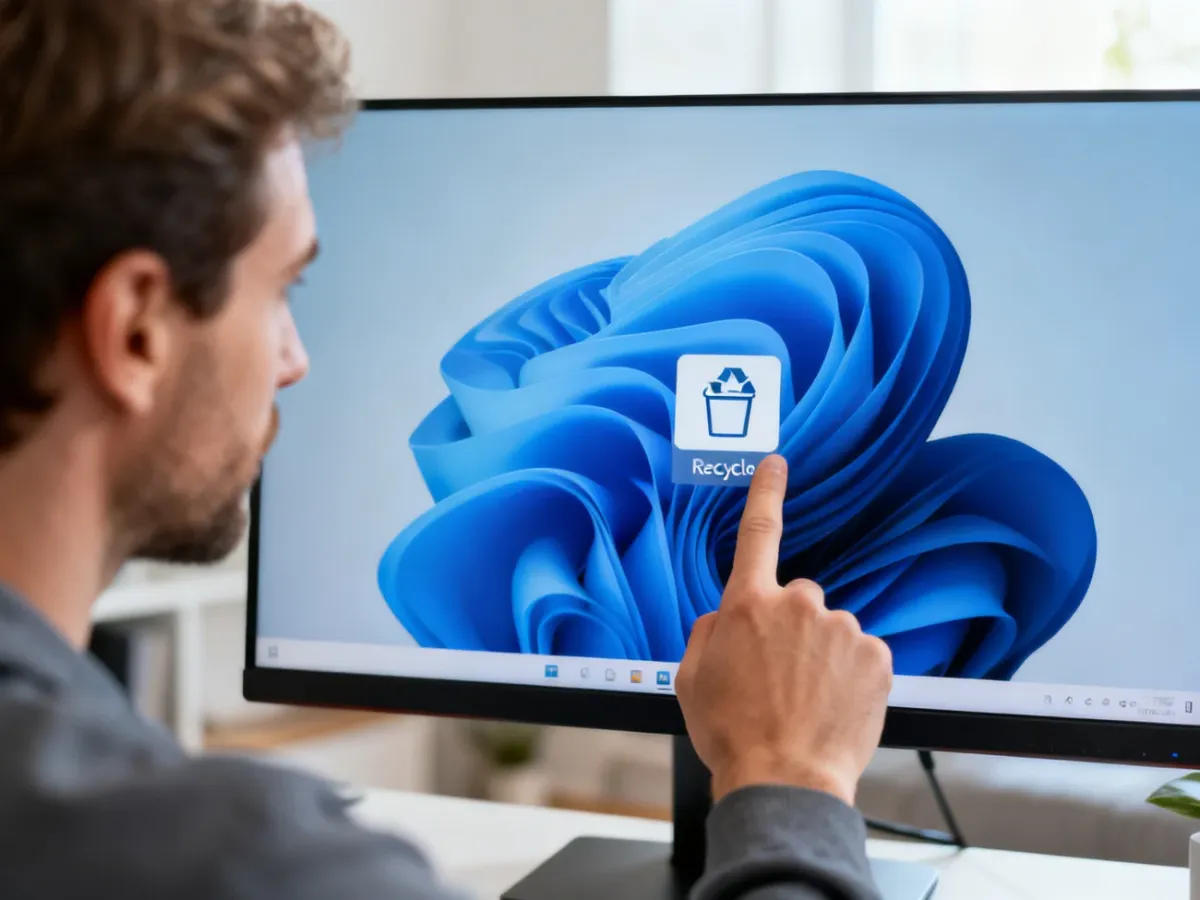
Domyślnie Kosz w Windows 11 znajduje się w lewym górnym rogu pulpitu, ale jeśli ikona zniknęła, najszybciej odnajdziesz go przez wyszukiwarkę systemową na pasku zadań. Poniżej opisujemy wszystkie sposoby na jego przywrócenie i otwarcie.
Jak szybko znaleźć ikonę Kosza?
W wielu sytuacjach po aktualizacji systemu lub zmianie ustawień personalizacji ikona ta staje się niewidoczna. Wynika to z faktu, że panel Ustawienia ikon pulpitu domyślnie nie zaznacza wszystkich elementów systemowych. Najprostszym rozwiązaniem jest skorzystanie z wyszukiwarki – wystarczy wpisać słowo „Kosz” w polu obok przycisku Start, a system natychmiast wyświetli aplikację, którą można otworzyć jednym kliknięciem. To obejście pozwala na dostęp do zawartości bez konieczności grzebania w konfiguracji wyświetlania.
Drugi szybki wariant to użycie skrótu klawiszowego Win + R i wpisanie w oknie Polecenie Uruchom frazy explorer.exe shell:RecycleBinFolder. Po zatwierdzeniu przyciskiem OK folder otworzy się od razu, niezależnie od stanu widoczności grafiki na pulpicie. Działa to identycznie w przypadku wpisania samej Komendy shell:RecycleBinFolder w terminalu PowerShell uruchomionym z uprawnieniami administratora.
Jak przywrócić ikonę przez Ustawienia?
Ścieżka prowadząca do głównego przełącznika wiedzie przez aplikację Ustawienia, gdzie w sekcji Personalizacja > Motywy znajdziesz odnośnik do Ustawienia ikon pulpitu. System Windows 11 utrzymuje w tym miejscu listę klasycznych skrótów, takich jak Komputer czy Panel sterowania. Aby grafika wróciła na swoje miejsce, wystarczy odszukać na liście pozycję odpowiadającą elementowi i zaznaczyć przylegające do niej pole wyboru.
Operację kończy się kliknięciem „Zastosuj”, a następnie „OK”. Od tego momentu element powinien być stale obecny w lewym górnym narożniku ekranu głównego. Jeśli mimo to nadal go nie widzisz, sprawdź, czy nie jest wyłączona globalna opcja wyświetlania obiektów na pulpicie – ustawia się ją w menu kontekstowym pod prawym przyciskiem myszy, w podmenu „Widok”, gdzie musi być aktywna funkcja Pokaż ikony pulpitu.
Gdzie fizycznie przechowywane są pliki z Kosza?
Wielu użytkowników zadaje pytanie o faktyczną lokalizację usuniętych danych na dysku. System tworzy na każdej partycji ukryty folder o nazwie $RECYCLE.BIN. Gdy usuwasz plik z Partycji C, trafia on właśnie do tego katalogu na tym samym woluminie, a nie jest przenoszony na Partycję D. Mechanizm ten zapobiega niepotrzebnemu kopiowaniu dużych porcji informacji między dyskami, co znacząco przyspiesza cały proces. W efekcie każdy nośnik logiczny ma swój własny, odrębny magazyn, choć użytkownik widzi na pulpicie tylko jeden, zbiorczy widok.
System Windows 11 nie przenosi danych między partycjami podczas usuwania – pliki z dysku C pozostają na dysku C w folderze $RECYCLE.BIN, co chroni wydajność przy dużych transferach.
Jak zmienić sposób przechowywania?
Konfigurację zachowania można dostosować. Wystarczy kliknąć prawym przyciskiem myszy na ikonę i wybrać „Właściwości”. W otwartym oknie widoczna jest lista dostępnych woluminów z suwakami określającymi maksymalny rozmiar przestrzeni na każdym z nich. Można też całkowicie wyłączyć tymczasowe składowanie dla konkretnej partycji, zaznaczając opcję natychmiastowego usuwania plików. To przydatne rozwiązanie, gdy zależy ci na poufności i nie chcesz, aby ktokolwiek miał szansę na przywrócenie skasowanych dokumentów bez specjalistycznych narzędzi.
Dla osób posiadających szyfrowaną partycję C takie ustawienie ma dodatkowy wymiar bezpieczeństwa. Jeśli usunięte dane miałyby trafić do kosza na niezaszyfrowanym dysku D, złamałoby to podstawowe założenia ochrony. Właśnie dlatego domyślny mechanizm zatrzymuje zawartość w obrębie tego samego woluminu źródłowego, szanując jego atrybuty szyfrowania.
Jak opróżnić Kosz i zwolnić miejsce na dysku?
Nagromadzenie niepotrzebnych plików potrafi z czasem zająć wiele gigabajtów cennej przestrzeni. Najszybsza metoda czyszczenia to kliknięcie prawym przyciskiem myszy bezpośrednio na ikonie pulpitu i wybranie polecenia „Opróżnij Kosz”. System zażąda potwierdzenia trwałego usunięcia wszystkich elementów. Alternatywnie, po otwarciu folderu, na górnej wstążce Eksploratora plików pojawi się dedykowany przycisk w menu „Zarządzaj”, wykonujący tę samą czynność.
Opróżnienie nie kasuje danych w sposób nieodwracalny – informacje są jedynie oznaczane jako przestrzeń do nadpisania, dlatego do momentu zapisu nowych plików można je odzyskać za pomocą zewnętrznego oprogramowania.
Automatyczne harmonogramy czyszczenia
Wbudowane narzędzie do kontroli pamięci masowej w Windows 11 pozwala na automatyzację tego procesu. W sekcji „System > Pamięć” można włączyć funkcję Asystent pamięci, a następnie skonfigurować regułę usuwania plików z tego folderu systemowego po upływie określonej liczby dni – na przykład po 30 dniach od momentu ich pierwotnego skasowania. Dzięki temu nie musisz pamiętać o ręcznym czyszczeniu, a system sam dba o porządek.
Co zrobić, gdy potrzebne pliki zostały już trwale usunięte?
Sytuacje awaryjne, takie jak przypadkowe opróżnienie zawartości, nie muszą kończyć się katastrofą. Współczesne narzędzia do odzyskiwania danych skanują nośnik w poszukiwaniu sygnatur plików, które wciąż fizycznie istnieją na talerzach dysku lub komórkach pamięci SSD, mimo że system utracił do nich wskaźniki. Kluczowa jest natychmiastowa reakcja – od momentu zauważenia straty należy bezwzględnie przerwać wszelkie operacje zapisu na danym woluminie. Każda nowa dana może nadpisać sektory zajmowane wcześniej przez poszukiwane dokumenty, zdjęcia czy filmy.
Aby zwiększyć szansę powodzenia, zapis odzyskanych kopii powinien zawsze odbywać się na innym nośniku fizycznym lub zewnętrznej pamięci USB. Zapis na tym samym dysku, z którego prowadzone jest przywracanie, to najczęstszy błąd prowadzący do całkowitej utraty informacji.
Pamiętaj, że pomoc techniczna dla starszych wersji systemu dobiegła końca. Wsparcie techniczne Windows 10 oficjalnie zakończyło się 14 października 2025 roku, co oznacza brak poprawek bezpieczeństwa. Obecnie, w 2026 roku, jedynym rozsądnym rozwiązaniem zapewniającym bezpieczeństwo i nowe funkcje jest korzystanie z Windows 11, który regularnie otrzymuje aktualizacje prosto z serwerów Microsoft.