
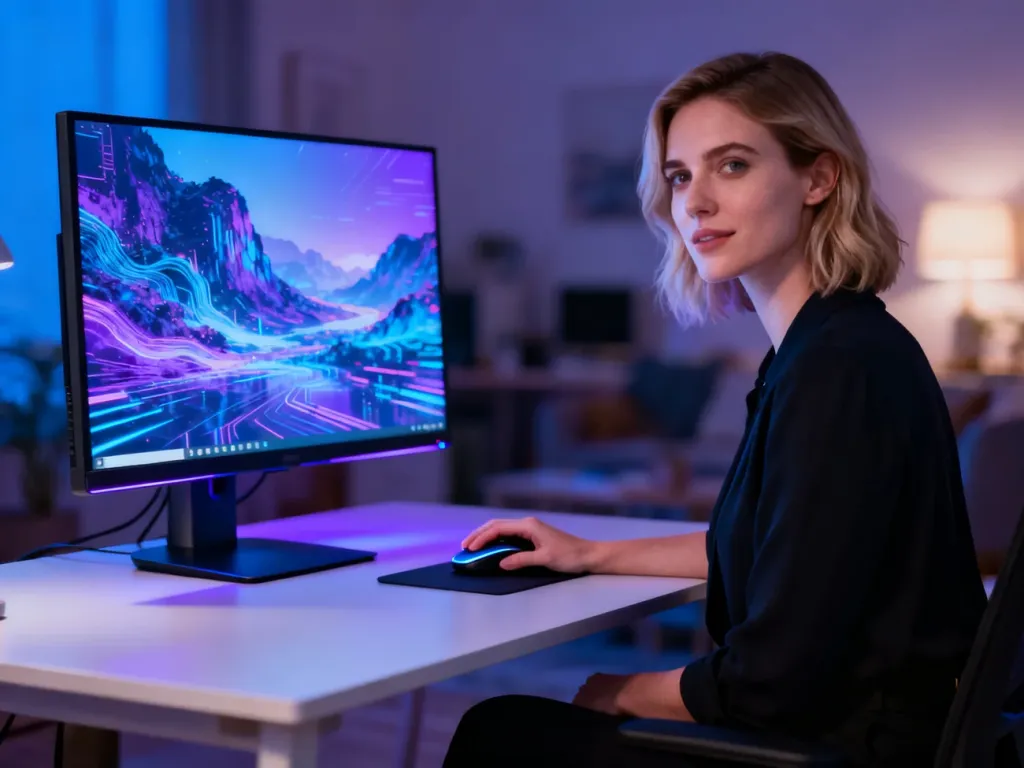
Aby zmienić tło pulpitu w Windows 11, wystarczy przejść do sekcji Personalizacja w ustawieniach systemu lub kliknąć prawym przyciskiem myszy na pulpicie i wybrać opcję „Personalizuj”. Nowe tapety znajdziesz natomiast w oficjalnym sklepie Microsoft Store, za pośrednictwem aplikacji Tapety Bing, a także na stronach społeczności, które udostępniają pakiety grafik, w tym domyślne tła wyizolowane z wersji testowych systemu. Sprawdźmy, jak w pełni dostosować wygląd ekranu do własnych upodobań.
Jak zmienić tło pulpitu w Windows 11?
Zmiana grafiki wyświetlanej na ekranie startowym to jeden z najprostszych zabiegów personalizacyjnych. System został zaprojektowany tak, by dostęp do tych opcji był maksymalnie intuicyjny, nawet dla osób, które dopiero rozpoczynają pracę z nowym interfejsem. Proces ten można przeprowadzić na kilka sposobów, w zależności od tego, czy chcesz ustawić pojedynczy obraz, jednolity kolor, czy może dynamiczny pokaz slajdów.
Najczęściej wykorzystywaną metodą jest skorzystanie z menu kontekstowego pulpitu. Po kliknięciu prawym przyciskiem myszy na wolnym obszarze ekranu użytkownik zobaczy opcję „Personalizuj”, która prowadzi bezpośrednio do centrum zarządzania wyglądem systemu. Alternatywnie można otworzyć aplikację UstawieniaApp i ręcznie odszukać kategorię Personalizacja.
Po wejściu do zakładki Tło system udostępnia rozwijane menu „Personalizowanie tła”. To tutaj dokonuje się wyboru pomiędzy obrazem, jednolitym kolorem, pokazem slajdów oraz opcją W centrum uwagi systemu Windows, która codziennie pobiera nowe zdjęcia z internetu.
Ustawianie pojedynczego obrazu
Wybór opcji Obraz pozwala na wczytanie jednej konkretnej fotografii lub grafiki. System wyświetla podgląd ostatnio używanych plików, ale zawsze możesz kliknąć przycisk „Przeglądaj pliki”, aby wskazać dowolną grafikę zapisaną na dysku twardym. Co istotne, Windows 11 obsługuje popularne formaty, a mechanizm podglądu działa w czasie rzeczywistym.
Po wskazaniu pliku warto zwrócić uwagę na opcję „Wybierz dopasowanie”. To właśnie od niej zależy, jak obraz zostanie wyświetlony na monitorze. Do wyboru masz kilka trybów, które odpowiadają za przycinanie, rozciąganie lub skalowanie zawartości.
Pokaz slajdów i kolor
Jeśli znudziła Ci się statyczna tapeta, warto przetestować funkcję pokazu slajdów. Mechanizm ten wymaga wskazania folderu z grafikami, a następnie cyklicznie je przełącza. W ustawieniach można zdefiniować interwał czasowy, czyli częstotliwość zmiany obrazów, a także włączyć losowe odtwarzanie. Podczas pracy można też szybko przejść do następnego tła, klikając prawym przyciskiem myszy na pulpicie i wybierając „Następne tło pulpitu”.
Dla minimalistów przygotowano również opcję ustawienia jednolitego koloru. Rozwiązanie to eliminuje wszelkie rozpraszacze wizualne i bywa doceniane w środowiskach korporacyjnych. Paleta barw jest szeroka, a system pozwala także na wskazanie niestandardowego odcienia, jeśli żaden z predefiniowanych nie spełnia oczekiwań.
Czym różni się zmiana tapety od zarządzania motywami?
Tapeta to tylko wierzchołek góry lodowej personalizacji. Pełen motyw systemu Windows stanowi znacznie szerszy pakiet modyfikacji, obejmujący nie tylko tło, ale także zestaw kolorów okien, schemat dźwięków oraz wygląd kursora myszy. Myślenie o estetyce systemu w kategoriach całego motywu pozwala zachować spójny i atrakcyjny interfejs na wszystkich elementach środowiska.
Stosowanie motywu przebiega w tym samym miejscu, co zmiana tapety, jednak wchodzimy wtedy w kategorię Motywy. Znajdują się tam pakiety domyślne oraz te pobrane przez użytkownika. Z tego poziomu można również zapisać własną, ręcznie skonfigurowaną kompozycję wszystkich elementów, by w przyszłości móc do niej wrócić jednym kliknięciem.
Zapisywanie i udostępnianie własnych kompozycji
Po zmodyfikowaniu tła, dźwięków i kolorów możesz utrwalić swoją pracę. W sekcji Motywy wystarczy wybrać opcję „Zapisz” i nadać motywowi unikalną nazwę. Funkcja ta jest niezwykle przydatna, gdy testujesz różne style i chcesz móc błyskawicznie przywrócić ten ulubiony bez ponownego grzebania w ustawieniach.
Windows 11 idzie o krok dalej, pozwalając na eksportowanie motywu. Po kliknięciu prawym przyciskiem myszy na zapisanej kompozycji i wybraniu opcji „Zapisz motyw do udostępniania” system generuje plik z rozszerzeniem .deskthemepack. Taki plik można przesłać znajomemu lub użyć go na innym swoim komputerze, by zachować identyczne środowisko wizualne bez ręcznego odtwarzania konfiguracji.
W sytuacji, gdy lista motywów zrobi się zbyt długa, niechciane pakiety można łatwo usunąć. Trzeba jedynie pamiętać o jednym ograniczeniu – motywów domyślnych systemu Windows, które są fabrycznie wbudowane w system, nie da się wykasować. Dotyczy to wyłącznie kompozycji stworzonych ręcznie lub pobranych z sieci.
Gdzie znaleźć nowe tapety do Windows 11?
Oprócz standardowych grafik producent stale rozbudowuje ekosystem źródeł, z których można czerpać nowe tła. Domyślne tapety systemu Windows 11 od razu przyciągnęły uwagę swoją estetyką, odchodząc od podkreślania logotypu na rzecz abstrakcyjnych form i inspirowanych naturą kadrów, które wyraźnie nawiązują do stylistyki wcześniej testowanej w przeglądarce Edge.
Główna tapeta Windows 11 odcina się od tradycji znanej z Windows 7 czy Windows 10, gdzie centralnym punktem było logo Microsoftu, i zamiast tego nawiązuje do koncepcji Material Design.
Jeśli poszukujesz wariacji krajobrazowych, to system oferuje dodatkowy zestaw inspirujących fotografii natury. Są one dostępne w opcjach personalizacji zaraz po instalacji. Dla tych, którzy chcą posiadać pełną kolekcję grafik w najwyższej jakości, społeczność XDA Developers udostępniła w przeszłości archiwum zawierające około 30 plików w wysokiej rozdzielczości, wyizolowanych z wczesnych wersji testowych systemu.
Oficjalnym źródłem nowości pozostaje Microsoft Store. Platforma oferuje setki darmowych i płatnych pakietów tematycznych, które zmieniają nie tylko tło, ale cały zestaw ikon i kolorystykę. Znajdziesz tam zarówno krajobrazy z różnych stron świata, jak i artystyczne grafiki przygotowane przez niezależnych twórców.
Aplikacja Tapety Bing
Innym sprytnym narzędziem w ekosystemie Microsoftu jest oficjalna aplikacja Tapety Bing. Działa ona w tle i codziennie automatycznie podmienia aktualne tło na obraz dnia z wyszukiwarki Bing. Każda zmiana prezentuje wspaniałe fotografie z całego globu, a po najechaniu kursorem na ikonę w zasobniku systemowym użytkownik otrzymuje krótki opis prezentowanej lokalizacji.
Instalacja aplikacji jest wyjątkowo prosta i nie obciąża zasobów komputera. To dobre rozwiązanie dla osób, które lubią często zmieniać wygląd ekranu, ale nie chcą poświęcać czasu na ręczne szukanie plików. Obrazy dostarczane przez Bing często dorównują jakością profesjonalnym zestawom fotograficznym.
Jak dostosować tło na wielu monitorach i wirtualnych pulpitach?
Praca z wieloma ekranami w Windows 11 stała się znacznie bardziej elastyczna. System umożliwia ustawienie innego obrazu dla każdego wyświetlacza lub rozpięcie jednej, panoramicznej grafiki na całej przestrzeni roboczej. Wszystko odbywa się w tym samym oknie ustawień tła, gdzie po kliknięciu prawym przyciskiem myszy na miniaturę zdjęcia pojawia się menu kontekstowe przypisujące grafikę do konkretnego monitora.
W przypadku konfiguracji wielomonitorowej idealnie sprawdza się typ dopasowania Rozpiętość, który scala jeden obraz na kilku ekranach, tworząc efekt jednolitego, panoramicznego widoku.
Osoby korzystające z wielu pulpitów wirtualnych również nie są pozostawione samym sobie – dla każdego z nich można ustawić odrębny obraz. Wystarczy kliknąć prawym przyciskiem na wybraną miniaturę w sekcji Ostatnie obrazy i wskazać, czy dana grafika ma trafić na wszystkie pulpity, czy tylko na określony. Trzeba jedynie mieć na uwadze, że funkcja ta ma swoje ograniczenia – dla wielu pulpitów nie zadziała pokaz slajdów ani konfiguracja obrazu przypisanego bezpośrednio do monitora.
Umiejętne łączenie różnych tapet z wirtualnymi pulpitami znacznie ułatwia orientację w wielu otwartych projektach. Jeden pulpit może mieć neutralne, biznesowe tło, podczas gdy drugi wyświetla prywatne zdjęcie, co pomaga wizualnie rozdzielić sferę zawodową od domowej.
Sposoby dopasowania obrazu i dostępność
Każda grafika ma swój własny współczynnik proporcji, który rzadko idealnie pokrywa się z formatem matrycy monitora. Aby uniknąć czarnych pasów lub nieestetycznych rozciągnięć, Windows 11 udostępnia sześć wariantów wyświetlania. Oprócz wspomnianej już Rozpiętości, dostępne są tryby Wypełnienie, które powiększa obraz, przycinając krawędzie, by cały ekran był zakryty, oraz Dopasuj, zachowujące poprawną geometrię kosztem ewentualnych pasów na bokach.
Dla małych ikon lub wzorów przydatny okaże się tryb Kafelek, powtarzający obraz na całym obszarze roboczym. Z kolei Wyśrodkowanie umieszcza grafikę w oryginalnym rozmiarze na środku ekranu, a pozostałą przestrzeń wypełnia jednolitym kolorem. Ostatnią możliwością jest Rozciągnięcie, które skalowaniem dopasowuje obraz do ekranu w pionie i poziomie, nie zważając na proporcje, co często prowadzi do zniekształceń.
Warto również wspomnieć o opcjach ułatwień dostępu, które pośrednio łączą się z personalizacją tła. Nawet najlepiej dobrana tapeta może być mało czytelna, jeśli ktoś ma problemy ze wzrokiem. System oferuje do tego zaawansowane motywy kontrastu, które drastycznie poprawiają widoczność tekstu i elementów interfejsu, zmieniając kombinacje kolorów w całym środowisku. Niezależnie od tego działają filtry kolorów, modyfikujące paletę barw na ekranie, by kompensować specyficzne wady wzroku, co czyni pulpit bardziej przyjaznym bez rezygnacji z ulubionej fotografii.
FAQ – najczęściej zadawane pytania
Jak szybko zmienić tło pulpitu w Windows 11?
Kliknij prawym przyciskiem myszy na pulpicie i wybierz 'Personalizuj’ lub otwórz Ustawienia i przejdź do sekcji Personalizacja, aby wybrać nowe tło.
W jaki sposób ustawić pojedyncze zdjęcie jako tapetę?
W zakładce Tło wybierz opcję Obraz, kliknij 'Przeglądaj pliki’ i wskaż wybraną grafikę z dysku; system pokaże natychmiastowy podgląd.
Jak działa pokaz slajdów na pulpicie?
Wskaż folder z obrazami, ustaw interwał zmiany i opcjonalnie włącz losowe odtwarzanie; można też ręcznie przejść do następnego tła z menu kontekstowego pulpitu.
Czym różni się tapeta od motywu systemu?
Tapeta to tylko tło ekranu, natomiast motyw obejmuje też kolory okien, schemat dźwięków i wygląd kursora, tworząc spójną kompozycję wyglądu systemu.
Czy mogę zapisać i udostępnić własny motyw?
Tak — w sekcji Motywy możesz zapisać swój zestaw i wyeksportować go jako plik .deskthemepack, który można przesłać innym użytkownikom.
Skąd pobrać nowe tapety do Windows 11?
Oficjalne źródło to Microsoft Store, a dodatkowo można użyć aplikacji Tapety Bing lub pobrać pakiety udostępnione przez społeczności takie jak XDA Developers.
Jak ustawić inne tła na wielu monitorach i wirtualnych pulpitach?
W ustawieniach tła przypisz konkretną grafikę do wybranego monitora lub wirtualnego pulpitu przez menu kontekstowe miniatur, a także rozpiąć jedną panoramę na kilka ekranów.
Jakie opcje dopasowania obrazu oferuje Windows 11 i kiedy ich używać?
System ma sześć trybów wyświetlania (np. Wypełnienie, Dopasuj, Rozpiętość, Wyśrodkowanie, Kafelek, Rozciągnięcie), które pozwalają uniknąć pasów lub niepożądanego przycięcia w zależności od proporcji grafiki i ekranu.

